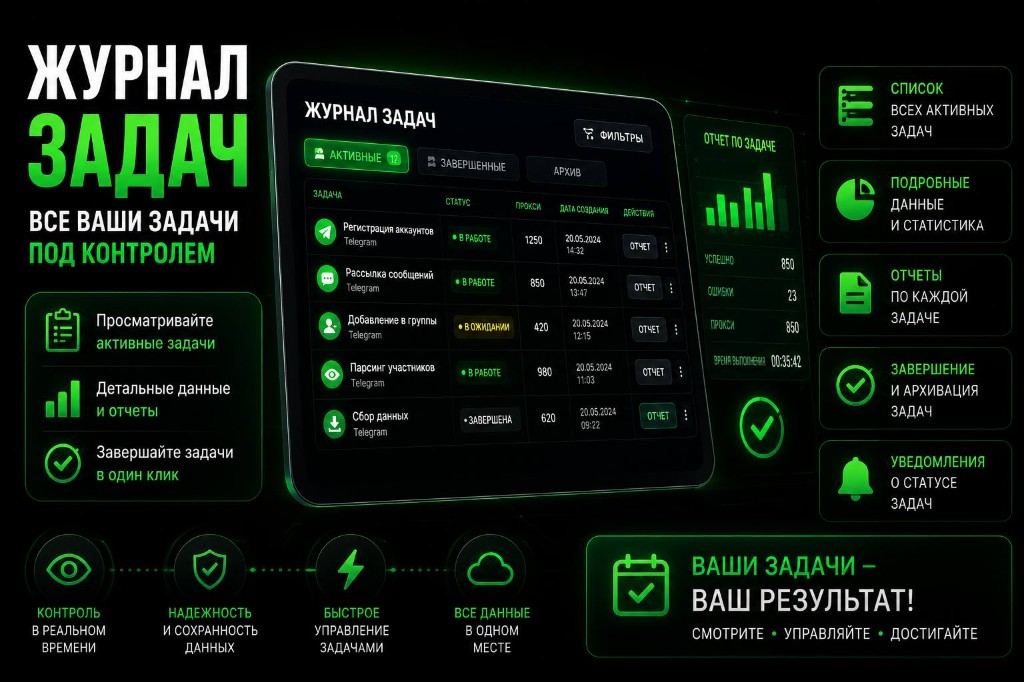
TeleRocket — облачный софт для автоматизации Telegram: рассылки, парсинг, инвайтинг, массреакции и десятки модулей. После каждого запуска остаётся журнал задач — что запускали, сколько сделано, где ошибки и как скачать отчёт. Один журнал и в боте, и в веб-панели.
Зачем нужен журнал
- Видеть активные задачи и при необходимости отменить их;
- Найти завершённые запуски за последние дни;
- Открыть карточку: аккаунты, база, результат по модулю, лог построчно;
- Скачать TXT-лог, HTML-отчёт, ссылки на чаты или Excel (для парсеров).
Совет: после массовой задачи откройте журнал и скачайте отчёт — так проще разобрать ошибки прокси или flood, чем искать по чату с ботом.
Журнал в боте @telerockket_bot
- Главное меню → 📖 Журнал задач (или кнопка из карточки запущенной задачи).
- 🟢 Активные — что сейчас в работе; можно обновить прогресс или отменить.
- 📁 Завершённые и 📋 Все — история с пагинацией.
- Нажмите на задачу — карточка: модуль, статус, аккаунты, прогресс, успешно / ошибки.
- Кнопки 📄 TXT-лог и 📊 HTML — выгрузка отчёта в чат.
Пока задача идёт, в боте доступны «🔄 Обновить прогресс» и «⏹ Отменить». После завершения статус меняется на «Завершена», «Отменена» или «Ошибка».
Журнал в веб-панели
Удобно для фильтров и большого лога на экране. Откройте Журнал задач (вход через бота → Mini App / панель настроек).
- Таблица: дата, модуль, статус, результат (сколько найдено / сделано).
- Фильтры: модуль, статус, даты, поиск по названию задачи.
- Клик по строке или 👁 — карточка задачи.
- Блок Параметры — аккаунты, размер базы, итог по типу модуля (сообщения, реакции, найденные чаты и т.д.).
- Журнал выполнения — построчный лог со фильтрами и поиском.
- Экспорт — TXT, HTML, ссылки t.me, Excel для парсеров (если файл создан).
В шапке раздела есть иконка статьи и кнопка Справка — кратко про бот и панель. Данные те же, что в боте: один аккаунт TeleRocket — одна история задач.
Статусы и что они значат
- В работе — модуль выполняется, прогресс обновляется;
- Завершена — задача дошла до конца (смотрите итог в параметрах);
- Отменена — вы остановили вручную или бот перезапустили;
- Ошибка — критический сбой; детали в логе.
Итог
Журнал задач — единая история TeleRocket: смотрите в боте на ходу или в панели с фильтрами и экспортом. Перед новым запуском проверяйте прошлые отчёты — так проще понять, хватает ли прокси, базы и потоков.